Domain impulse-nutzen.de kaufen?
Wir ziehen mit dem Projekt
impulse-nutzen.de um.
Sind Sie am Kauf der Domain
impulse-nutzen.de interessiert?
domain@kv-gmbh.de · 0541-91531010
Domain impulse-nutzen.de kaufen?
Welche Funktionstaste für Drahtlosfunktion?
Welche Funktionstaste für Drahtlosfunktion? In den meisten Laptops ist die Funktionstaste für die Drahtlosfunktion mit einem Symbol gekennzeichnet, das wie eine stilisierte Antenne aussieht. Oft befindet sich diese Taste auf der obersten Reihe der Tastatur, zusammen mit den anderen Funktionstasten. Durch Drücken dieser Taste in Kombination mit der Fn-Taste können Sie die Drahtlosfunktion ein- oder ausschalten. Es ist wichtig, die Bedienungsanleitung Ihres spezifischen Laptops zu konsultieren, da die genaue Position der Funktionstaste je nach Hersteller und Modell variieren kann. Wenn Sie die Funktionstaste für die Drahtlosfunktion nicht finden können, können Sie auch in den Einstellungen Ihres Betriebssystems nachsehen, um die Drahtlosverbindung zu aktivieren oder deaktivieren. **
Wo finde ich die Drahtlosfunktion?
Die Drahtlosfunktion eines Geräts wie zum Beispiel eines Laptops oder Smartphones befindet sich normalerweise in den Einstellungen oder Systemsteuerungen. Du kannst sie auch in der Taskleiste oder in einem separaten Symbol auf dem Bildschirm finden. Manchmal befindet sich der Schalter für die Drahtlosfunktion auch direkt am Gerät, zum Beispiel an der Seite oder der Vorderseite. Wenn du die Drahtlosfunktion nicht finden kannst, schau am besten in der Bedienungsanleitung des Geräts nach oder suche online nach spezifischen Anweisungen für dein Modell. **


Ähnliche Suchbegriffe für Drahtlosfunktion
Top-Angebote
Produkte zum Begriff Drahtlosfunktion:
-
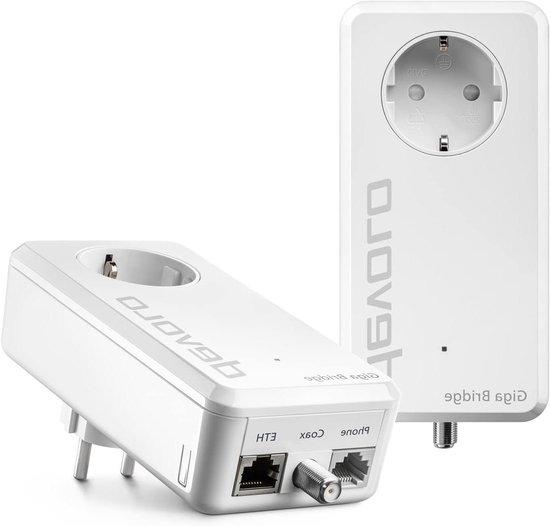
Giga Bridge Koaxial-Set - Glasfaser-Adapter - Internetverbindung herstellen - Bestehende Verkabelung nutzenErleben Sie die unglaubliche Geschwindigkeit von Glasfaserinternet bis zu Ihrem Router, ohne komplizierte Neuverlegungen von Kabeln. Dieses Set wandelt mühelos Ihre bestehende Koaxial- oder Telefonverkabelung in eine ultraschnelle Datenleitung um, sodass Sie von leistungsstarkem WLAN und stabilen Verbindungen im ganzen Haus profitieren. Die Devolo Giga Bridge ist die intelligente Lösung, um die Geschwindigkeit Ihrer Glasfaserverbindung optimal zu nutzen. Dank der integrierten Steckdosen verlieren Sie keine Steckplätze und können den Router flexibel an jedem Koaxialanschluss im Haus platzieren. Das bedeutet, dass Sie überall im Haus ein perfektes Internet-Erlebnis genießen können, egal ob Sie von zu Hause aus arbeiten, streamen oder online spielen. Mit diesem Set nutzen Sie Ihre bestehende Infrastruktur optimal, um Glasfasergeschwindigkeiten von bis zu 1 Gbit/s zu erreichen. Die Installation ist einfach, und die mitgelieferten Kabel und Verbindungsstücke machen die Verbindung zum Kinder499,83 €*Versand: 0,00 €Sichere Weiterleitung zum Anbieter


-
Wie aktiviere ich die Drahtlosfunktion?
Um die Drahtlosfunktion zu aktivieren, müssen Sie zunächst sicherstellen, dass Ihr Gerät über eine Drahtlosfunktion verfügt. Dies kann normalerweise überprüft werden, indem Sie nach einem WLAN-Symbol auf Ihrem Gerät suchen. Wenn Ihr Gerät über eine Drahtlosfunktion verfügt, können Sie diese normalerweise aktivieren, indem Sie in den Einstellungen nach dem WLAN-Menü suchen und es einschalten. **
-
Wie aktiviere ich die Drahtlosfunktion?
Um die Drahtlosfunktion zu aktivieren, müssen Sie zuerst sicherstellen, dass Ihr Gerät über eine integrierte Drahtlosfunktion verfügt. Wenn dies der Fall ist, suchen Sie nach einem Schalter oder einer Taste auf Ihrem Gerät, mit dem Sie die Drahtlosfunktion ein- und ausschalten können. Alternativ können Sie auch die Einstellungen Ihres Geräts öffnen und nach der Option suchen, um die Drahtlosfunktion zu aktivieren. **
-
Wie kann ich die Drahtlosfunktion aktivieren?
Um die Drahtlosfunktion zu aktivieren, musst du zuerst sicherstellen, dass dein Gerät über eine drahtlose Netzwerkkarte verfügt. Anschließend kannst du die Drahtlosfunktion in den Einstellungen deines Geräts aktivieren. In den meisten Fällen findest du die Option dazu unter den Netzwerkeinstellungen oder in einem separaten WLAN-Menü. Dort kannst du dann das gewünschte drahtlose Netzwerk auswählen und dich verbinden. Stelle sicher, dass du das richtige Passwort eingibst, falls das Netzwerk geschützt ist. **
-
Warum aktiviert sich die Drahtlosfunktion nicht?
Es gibt mehrere mögliche Gründe, warum sich die Drahtlosfunktion nicht aktiviert. Es könnte ein Problem mit dem WLAN-Treiber oder der Hardware geben, oder die Drahtlosfunktion wurde möglicherweise manuell deaktiviert. Es kann auch sein, dass das Gerät außerhalb der Reichweite des WLAN-Netzwerks ist oder dass das Netzwerk selbst nicht ordnungsgemäß funktioniert. **
Wie aktiviere ich die Drahtlosfunktion bei HP?
Um die Drahtlosfunktion bei einem HP Laptop zu aktivieren, drücken Sie die Fn-Taste zusammen mit der Taste F12 (oder einer anderen Taste, auf der das Drahtlos-Symbol abgebildet ist). Dadurch wird die Drahtlosfunktion ein- oder ausgeschaltet. Sie können auch in den Einstellungen des Betriebssystems nach der Drahtlosfunktion suchen und sie dort aktivieren. **
Wie aktiviere ich die Drahtlosfunktion bei Medion?
Um die Drahtlosfunktion bei einem Medion-Gerät zu aktivieren, gehen Sie in die Systemeinstellungen oder das Netzwerk- und Internetmenü. Dort sollten Sie eine Option finden, um das WLAN einzuschalten. Klicken Sie darauf, um die Drahtlosfunktion zu aktivieren und eine Verbindung zu einem WLAN-Netzwerk herzustellen. **
Top-Angebote
Produkte zum Begriff Drahtlosfunktion:
-
OEM Arbeitsseil, Hohe Festigkeit, Vielseitiger Nutzen, Typ1vielseitige verwendung : perfekt für eine vielzahl von aufgaben, einschließlich bauarbeiten und outdoor-aktivitäten, passt sich dieses seil mühelos ihren bedürfnissen an. hohe festigkeit : aus robustem polypropylen gefertigt, bietet es zuverlässige unterstützung für anspruchsvolle anwendungen. wetterfest : entwickelt, um harten wetterbedingungen standzuhalten, und sorgt für zuverlässigkeit unter allen freiluftbedingungen. leichtes design : seine tragbare struktur ermöglicht eine bequeme handhabung, ohne die haltbarkeit zu beeinträchtigen. einfache handhabung : die flexible natur des seils erleichtert das binden und sichern von gegenständen und verbessert ihr gesamterlebnis. Spezifikation: material: polypropylen abmessungen: 6 mm durchmesser, 100 m länge leistung: hohe festigkeit und haltbarkeit flexibilität: beibehaltung der flexibilität bei unterschiedlichen temperaturen Die von Ihnen gekaufte Variante ist: Typ1123,99 €*Versand: 0,00 €Sichere Weiterleitung zum Anbieter
-
Welche Funktionstaste für Drahtlosfunktion?
Welche Funktionstaste für Drahtlosfunktion? In den meisten Laptops ist die Funktionstaste für die Drahtlosfunktion mit einem Symbol gekennzeichnet, das wie eine stilisierte Antenne aussieht. Oft befindet sich diese Taste auf der obersten Reihe der Tastatur, zusammen mit den anderen Funktionstasten. Durch Drücken dieser Taste in Kombination mit der Fn-Taste können Sie die Drahtlosfunktion ein- oder ausschalten. Es ist wichtig, die Bedienungsanleitung Ihres spezifischen Laptops zu konsultieren, da die genaue Position der Funktionstaste je nach Hersteller und Modell variieren kann. Wenn Sie die Funktionstaste für die Drahtlosfunktion nicht finden können, können Sie auch in den Einstellungen Ihres Betriebssystems nachsehen, um die Drahtlosverbindung zu aktivieren oder deaktivieren. **
-
Wo finde ich die Drahtlosfunktion?
Die Drahtlosfunktion eines Geräts wie zum Beispiel eines Laptops oder Smartphones befindet sich normalerweise in den Einstellungen oder Systemsteuerungen. Du kannst sie auch in der Taskleiste oder in einem separaten Symbol auf dem Bildschirm finden. Manchmal befindet sich der Schalter für die Drahtlosfunktion auch direkt am Gerät, zum Beispiel an der Seite oder der Vorderseite. Wenn du die Drahtlosfunktion nicht finden kannst, schau am besten in der Bedienungsanleitung des Geräts nach oder suche online nach spezifischen Anweisungen für dein Modell. **
-
Wie aktiviere ich die Drahtlosfunktion?
Um die Drahtlosfunktion zu aktivieren, müssen Sie zunächst sicherstellen, dass Ihr Gerät über eine Drahtlosfunktion verfügt. Dies kann normalerweise überprüft werden, indem Sie nach einem WLAN-Symbol auf Ihrem Gerät suchen. Wenn Ihr Gerät über eine Drahtlosfunktion verfügt, können Sie diese normalerweise aktivieren, indem Sie in den Einstellungen nach dem WLAN-Menü suchen und es einschalten. **
-
Wie aktiviere ich die Drahtlosfunktion?
Um die Drahtlosfunktion zu aktivieren, müssen Sie zuerst sicherstellen, dass Ihr Gerät über eine integrierte Drahtlosfunktion verfügt. Wenn dies der Fall ist, suchen Sie nach einem Schalter oder einer Taste auf Ihrem Gerät, mit dem Sie die Drahtlosfunktion ein- und ausschalten können. Alternativ können Sie auch die Einstellungen Ihres Geräts öffnen und nach der Option suchen, um die Drahtlosfunktion zu aktivieren. **
Ähnliche Suchbegriffe für Drahtlosfunktion
-
Giga Bridge Koaxial-Set - Glasfaser-Adapter - Internetverbindung herstellen - Bestehende Verkabelung nutzenErleben Sie die unglaubliche Geschwindigkeit von Glasfaserinternet bis zu Ihrem Router, ohne komplizierte Neuverlegungen von Kabeln. Dieses Set wandelt mühelos Ihre bestehende Koaxial- oder Telefonverkabelung in eine ultraschnelle Datenleitung um, sodass Sie von leistungsstarkem WLAN und stabilen Verbindungen im ganzen Haus profitieren. Die Devolo Giga Bridge ist die intelligente Lösung, um die Geschwindigkeit Ihrer Glasfaserverbindung optimal zu nutzen. Dank der integrierten Steckdosen verlieren Sie keine Steckplätze und können den Router flexibel an jedem Koaxialanschluss im Haus platzieren. Das bedeutet, dass Sie überall im Haus ein perfektes Internet-Erlebnis genießen können, egal ob Sie von zu Hause aus arbeiten, streamen oder online spielen. Mit diesem Set nutzen Sie Ihre bestehende Infrastruktur optimal, um Glasfasergeschwindigkeiten von bis zu 1 Gbit/s zu erreichen. Die Installation ist einfach, und die mitgelieferten Kabel und Verbindungsstücke machen die Verbindung zum Kinder499,83 €*Versand: 0,00 €Sichere Weiterleitung zum Anbieter
-
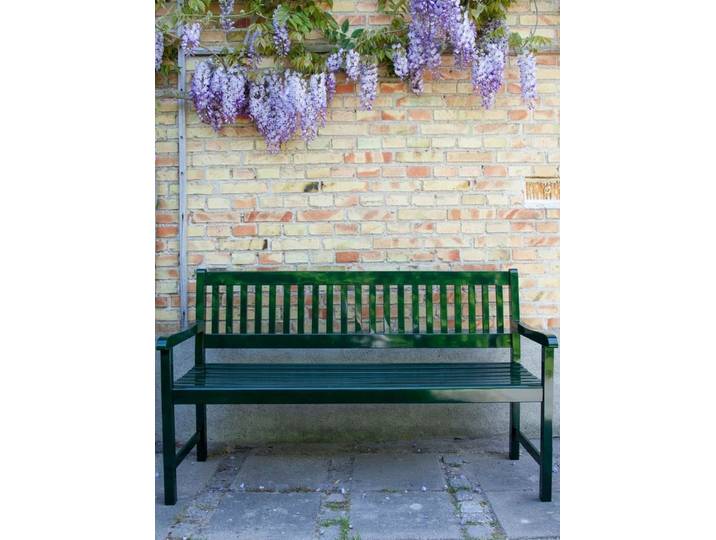
Cinas Sitzbank Brighton (1-St), Harmonische Gestaltung, funktionaler Nutzen, dezentes Finish<p>Die <strong>Cinas Sitzbank Brighton</strong> vereint stilvolles dänisches Design mit herausragender Funktionalität. Diese hochwertige Sitzbank ist aus <strong>massivem Holz</strong> gefertigt und besticht durch ihre <strong>wetterbeständige</strong> und robuste Bauweise, die sie ideal für den Einsatz im Freien macht. Mit einer Breite von <strong>108 cm</strong> und einer Höhe von <strong>89 cm</strong> bietet sie ausreichend Platz für entspannte Stunden im Garten oder auf der Terrasse.</p><p>Die elegante Farbe <strong>Mahagony green</strong> verleiht der Bank einen modernen und zugleich natürlichen Look, der sich harmonisch in jede Umgebung einfügt. Die <strong>massiven Holzmaterialien</strong> sorgen nicht nur für Stabilität, sondern auch für eine ansprechende Optik, die das dänische Design perfekt zur Geltung bringt. Die Sitzbank ist nicht nur ein praktisches Möbelstück, sondern auch ein stilvolles Highlight in deinem Außenbereich.</p><p>Dank ihrer <strong>robusten</strong> Eigenschaften ist die Cinas Sitzbank Brighton ideal für alle, die Wert auf Langlebigkeit und Qualität legen. Sie ist die perfekte Wahl für gesellige Abende im Freien oder als gemütlicher Platz zum Entspannen. Investiere in diese zeitlose Sitzbank und genieße die Kombination aus Funktionalität und ästhetischem Design.</p>264,00 €*Versand: 0,00 €Sichere Weiterleitung zum Anbieter
-
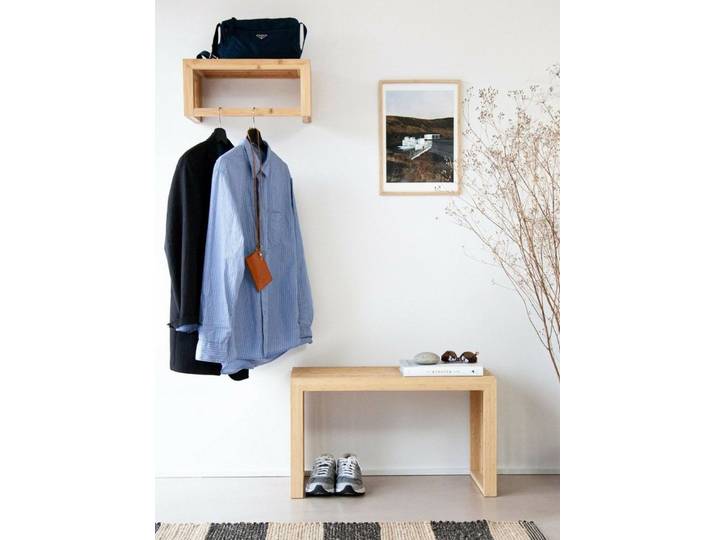
Cinas Sitzbank Rib (1-St), Harmonische Gestaltung, funktionaler Nutzen, dezentes Finish<p>Die <strong>Cinas Sitzbank Rib</strong> vereint stilvolles <strong>dänisches Design</strong> mit der natürlichen Schönheit von <strong>Bambus</strong>. Diese elegante Sitzbank ist nicht nur ein praktisches Möbelstück, sondern auch ein echter Blickfang in jedem Raum. Mit einer Breite von <strong>73 cm</strong> und einer Höhe von <strong>43 cm</strong> bietet sie ausreichend Platz, um bequem zu sitzen oder als Ablagefläche zu dienen.</p><p>Hergestellt aus hochwertigem <strong>Bambus</strong>, zeichnet sich die Rib Sitzbank durch ihre <strong>nachhaltigen</strong> Eigenschaften aus. Bambus ist nicht nur umweltfreundlich, sondern auch äußerst robust und langlebig. Die natürliche braune Farbe des Materials verleiht der Bank eine warme Ausstrahlung und lässt sich mühelos in verschiedene Einrichtungsstile integrieren.</p><p>Die Sitzbank Rib ist ideal für den Einsatz im Innenbereich und passt perfekt in Flure, Wohnzimmer oder als zusätzliche Sitzgelegenheit in Essbereichen. Ihr minimalistisches Design und die Verwendung von <strong>hard-wearing</strong> Materialien machen sie zu einer praktischen Wahl für jeden Haushalt. Setze auf Nachhaltigkeit und Stil mit der Cinas Sitzbank Rib und genieße die Kombination aus Funktionalität und ästhetischem Anspruch.</p>165,00 €*Versand: 0,00 €Sichere Weiterleitung zum Anbieter
-
Wie kann ich die Drahtlosfunktion aktivieren?
Um die Drahtlosfunktion zu aktivieren, musst du zuerst sicherstellen, dass dein Gerät über eine drahtlose Netzwerkkarte verfügt. Anschließend kannst du die Drahtlosfunktion in den Einstellungen deines Geräts aktivieren. In den meisten Fällen findest du die Option dazu unter den Netzwerkeinstellungen oder in einem separaten WLAN-Menü. Dort kannst du dann das gewünschte drahtlose Netzwerk auswählen und dich verbinden. Stelle sicher, dass du das richtige Passwort eingibst, falls das Netzwerk geschützt ist. **
-
Warum aktiviert sich die Drahtlosfunktion nicht?
Es gibt mehrere mögliche Gründe, warum sich die Drahtlosfunktion nicht aktiviert. Es könnte ein Problem mit dem WLAN-Treiber oder der Hardware geben, oder die Drahtlosfunktion wurde möglicherweise manuell deaktiviert. Es kann auch sein, dass das Gerät außerhalb der Reichweite des WLAN-Netzwerks ist oder dass das Netzwerk selbst nicht ordnungsgemäß funktioniert. **
-
Wie aktiviere ich die Drahtlosfunktion bei HP?
Um die Drahtlosfunktion bei einem HP Laptop zu aktivieren, drücken Sie die Fn-Taste zusammen mit der Taste F12 (oder einer anderen Taste, auf der das Drahtlos-Symbol abgebildet ist). Dadurch wird die Drahtlosfunktion ein- oder ausgeschaltet. Sie können auch in den Einstellungen des Betriebssystems nach der Drahtlosfunktion suchen und sie dort aktivieren. **
-
Wie aktiviere ich die Drahtlosfunktion bei Medion?
Um die Drahtlosfunktion bei einem Medion-Gerät zu aktivieren, gehen Sie in die Systemeinstellungen oder das Netzwerk- und Internetmenü. Dort sollten Sie eine Option finden, um das WLAN einzuschalten. Klicken Sie darauf, um die Drahtlosfunktion zu aktivieren und eine Verbindung zu einem WLAN-Netzwerk herzustellen. **
* Alle Preise verstehen sich inklusive der gesetzlichen Mehrwertsteuer und ggf. zuzüglich Versandkosten. Die Angebotsinformationen basieren auf den Angaben des jeweiligen Shops und werden über automatisierte Prozesse aktualisiert. Eine Aktualisierung in Echtzeit findet nicht statt, so dass es im Einzelfall zu Abweichungen kommen kann. ** Hinweis: Teile dieses Inhalts wurden von KI erstellt.